DaVinci Resolve 21 (beta) on (jälleen kerran) yksi suurimmista päivityksistä ohjelman historiassa. Uudistukset eivät rajoitu yksittäisiin työkaluihin, vaan muuttavat koko työnkulkua editoinnista värimäärittelyyn, ääneen ja nyt myös valokuvien käsittelyyn. DaVinci Resolven versio 21 tarjoaa niin paljon uusia ja parantuneita ominaisuuksia, että tähän artikkeliin on pyritty keräämään vain suurimmat ja tärkeimmät poiminnat.
Samalla Blackmagic Design jatkaa poikkeuksellista linjaansa: Studio-version päivitys on edelleen ilmainen nykyisille lisenssin omistajille, eikä ohjelma ole (vieläkään) siirtynyt tilausmalliin. Myös ilmaisversio on yhä käytettävissä ja sisältää merkittävän osan uusista toiminnoista. Maksullisen Studio-version ominaisuuksia ovat pääasiassa AI-ominaisuudet, kuten Speech Generator, osa kasvoihin liittyvistä AI-työkaluista ja kehittyneemmät analysointitoiminnot.
Public Beta
Kyseessä on vasta ns. beta-versio, joka voi sisältää virheitä, eikä sitä suositella suoraan tuotantokäyttöön ilman testejä ja varmuuskopioita. Uusi versio päivittää projektit uuteen versioon sopiviksi, joten projektikirjaston varmuuskopiointi ennen käyttöönottoa on erittäin tärkeää! Beta-versio ei päivity tietokoneelle automaattisesti, vaan se pitää asentaa itse manuaalisesti.
Uusi Photo-sivu tekee Resolvesta kuvankäsittelytyökalun! Vapise Lightroom!
Yksi näkyvimmistä uudistuksista on täysin uusi Photo-sivu. Se tuo Resolveen ominaisuuksia, jotka muistuttavat vahvasti Adobe Lightroom -tyyppistä kuvien hallintaa ja kehitystä.
Photo-sivulla voidaan:
- Tuoda RAW-kuvia ja muita kuvatiedostoja.
- Jakaa ja hallita kuvia albumeissa.
- Käyttää tähtiarvosteluja ja lippumerkintöjä (rejected yms.).
- Suodattaa kuvia eri kriteereillä (rating, flag, metadata).
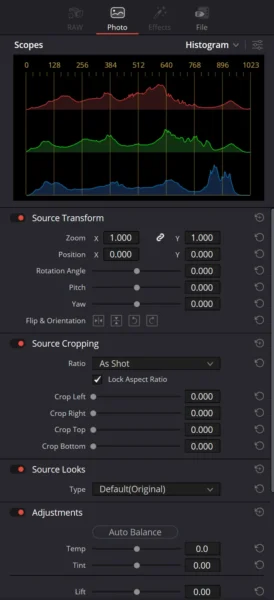
- Tehdä perussäätöjä kuten valotus, kontrasti, rajaus ja väritsävyt.
- Käyttää Quick Export -toimintoa eli julkaista käsitellyt kuvat suoraan Photo-sivun sisältä.
Käyttö on suoraviivaista. Luo ensin albumi Media Pooliin, tuo kuvat sisään ja siirry Photo-sivulle. Valitse kuva, tee perussäädöt oikean reunan Inspector-paneelista ja merkitse kuva esimerkiksi tähdillä tai rejected-lipulla ohjelman alaosassa. Suodatus onnistuu yläreunan filttereillä, jolloin esimerkiksi parhaat kuvat saa nopeasti esiin.
Erityisen kiinnostavaa on, että samat kuvat ovat käytettävissä myös Edit-sivulla. Käytännössä voit rakentaa valokuvista aikajanan ja yhdistää still-kuvat suoraan videoon ilman erillisiä siirtoja ohjelmien välillä.
Photo-sivun kuvat eivät rajoitu pelkästään perussäätöihin. Kuvia voi jatkokäsitellä Color-sivulla samalla node-pohjaisella logiikalla kuin videota. Lisäksi valokuville voi lisätä DaVinci Resolven tehosteita (samoja kuin videollekin), joten kuvien päälle voi esimerkiksi lisätä erilaisia tehostekerroksia.
RAW-tuki perustuu pitkälti Resolven olemassa olevaan kameratukeen, kuten CinemaDNG, Blackmagic RAW ja monet kameravalmistajien RAW-formaatit. Lightroom-katalogien suora tuonti ei ole tällä hetkellä virallisesti vahvistettu ominaisuus, vaikka työnkulkujen lähentyminen on selvästi nähtävissä. RAW-kuvien lisäksi on mahdollista muokata perinteisisä kuvatiedostoja, kuten esimerkiksi JPEG-kuvia.
Kun kyseessä on Photo-sivun ensimmäinen versio ja kyse on vieläpä Beta-versiosta niin on oletettavaa, että sieltä löytyy vielä puutteita ja bugeja. Tuki ja toiminnallisuudet varmasti parantuvat ja laajentuvat tulevien päivitysten myötä. Tuskin Resolven tarkoitus edes on houkutella valokuvaajat ja kuvankäsittelijät pois Lightroomista tai muista valokuvien muokkaussovelluksista, vaan Photo-sivu tarjoaa nimenomaan videon ammattilaisille nopean tavan muokata kuvia suoraan Resolven sisällä ilman tarvetta ulkopuolisille sovelluksille. Se vahvistaa Resolven filosofiaa ja sitä, että videoeditoijan kaikki tarpeelliset työkalut löytyvät yhden ja saman sovelluksen sisältä: leikkaus ja editointi, äänen säätö, värikorjaus, tehosteet, julkaisu ja nyt myös kuvien käsittely. Jos kaipaat erillisiä sovelluksia kuvien käsittelyyn, hyviä vaihtoehtoja ovat esimerkiksi Adobe Photoshop ja Affinity, sillä Resolve tukee molempien omia .PSD ja .AF -tiedostomuotoja.
Tekoäly on nyt keskeinen osa työnkulkua
Resolve 21:n merkittävin tekninen kehitys liittyy tekoälyyn. Tekoäly ei edelleenkään korvaa tekijää, mutta se helpottaa ja nopeuttaa tekemistä ja vappauttaa aikaa luovaan työhön. Kannattaa huomioida se, että Resolven AI-toiminnot toimivat paikallisesti omalla koneella ajettuna. Varsinkin jotkut työkalut vaativat mielellään tehokkaan koneen, mutta toisaalta tässä ei tarvita pilvipohjaista ja yleensä maksavaa tilausmallia.
IntelliSearch ja älykäs hakeminen
IntelliSearch analysoi klippien sisällön ja mahdollistaa haun suoraan videon sisällöstä, ei vain tiedoston nimistä. Lataa tarvittava AI-malli Extras Download Managerista, siirry sitten Media Pooliin ja valitse Analyze for Search. Kirjoita hakusana, esimerkiksi “person walking” tai “close-up face”, jolloin Resolve palauttaa sekä klipit, joissa on osumia että myös segmentit klippien sisältä, joista osumia löytyy. Tämä ominaisuus toimii myös yhdessä Smart Bin -toiminnon kanssa: voit luoda automaattisesti ja älykkäästi päivittyvän kokoelman vaikkapa kasvoja sisältävistä klipeistä.
Speech Generator ja äänen synteesi
Speech Generator mahdollistaa puheen generoinnin ja jopa äänen mallintamisen. Tätä voidaan käyttää esimerkiksi Voice over -raitojen luomiseen, placeholder-ääniin editointivaiheessa tai automaattisiin käännöksiin ja dubbaamiseen. Huomaa, että kyseessä on Studio-versioon kuuluva ominaisuus ja siihen liittyy myös eettisiä huomioita, erityisesti äänen jäljittelyn osalta.
Color-sivun AI-uudistuksia ja muita parannuksia
Useita uusia AI-työkaluja on lisätty erityisesti Color-sivulle: Blemish Removal poistaa ihon epäpuhtauksia, UltraSharpen parantaa terävyyttä ilman perinteisiä artefakteja ja Motion DeBlur vähentää liike-epäterävyyttä. Näiden työkalujen käyttö on yksinkertaista: lisää haluttu tehoste nodeen Color-sivulla ja säädä tehosteen voimakkuutta ja muita parametreja. Useimmissa tapauksissa automaattinen analysointi tekee jo suurimman työn.
Layer-pohjainen node-näkymä
Nodeja voi tarkastella ja käsitellä nyt layer-tyyppisesti. Tämä helpottaa erityisesti monimutkaisia gradeja, joissa perinteinen node-verkko voi kasvaa vaikeasti hahmotettavaksi. Luonnollisesti Resolven node-pohjainen editointi säilyy edelleen, mutta layer-pohjainen editointi on tullut rinnalle erityisesti sellaisia henkilöitä varten, jotka vierastavat node-ajattelua.
Render Magic Mask in Place
Magic Mask voidaan nyt renderöidä pysyväksi cacheksi. Tämä nopeuttaa työskentelyä merkittävästi, koska träkkäystä ei tarvitse ajaa useita kertoja, vaan se pysyy paremmin muistissa. Käyttö on varsin suoraviivaista: luo Magic Mask ja valitse Render in Place, jolloin Resolve tallentaa maskin nodeksi ja vapauttaa laskentatehoa.
CineFocus
CineFocus luo bokeh-tyyppisen taustan sumennuksen ja simuloi objektiivin syväterävyyttä. Nyt näyttävän bokeh-sumennuksen saa vaikkapa kännykällä kuvatulle videolle jälkikäteen ilman kalliita ammattitason kameroita ja objektiiveja.
Face Age Transformer ja Face Reshaper
Näillä työkaluilla voidaan muokata kasvojen ikää ja muotoa. Käyttötarkoitukset vaihtelevat luovasta tehosteesta hienovaraiseen retusointiin. Face Age Transformer sopii silloin, kun kohdehenkilön halutaan olevan mahdollisimman kaunis tai muuten edustava, kun taas Face Reshaper sopii pikemminkin vapaaseen hullutteluun.
Muita Color-sivun tehosteita
Esimerkiksi Film Look Creator -tehosteeseen on tullut mukaan uusi look ”Aurora”.
Avoimet DaVinci Resolve -kurssit
Blackmagic DaVinci Resolve velhon peruskurssi hybridikoulutus 2-3.11.2026
Blackmagic Design DaVinci Resolve -velhon peruskurssin hybridikoulutus tarjoaa tuhdin paketin kaikille videoeditoinnista kiinnostuneille. Tälle kurssille voi osallistua valintasi mukaan joko etänä tai lähimuotoisesti. Tällä videokurssilla pä…
Blackmagic DaVinci Resolve velhon peruskurssi hybridikoulutus 24-25.12.2026
Blackmagic Design DaVinci Resolve -velhon peruskurssin hybridikoulutus tarjoaa tuhdin paketin kaikille videoeditoinnista kiinnostuneille. Tälle kurssille voi osallistua valintasi mukaan joko etänä tai lähimuotoisesti. Tällä videokurssilla pä…
Background Render muuttaa renderöintityönkulun
Background Render mahdollistaa renderöinnin samanaikaisesti muun työskentelyn kanssa. Voit asettaa videon renderöinnin ja jatkaa Resolvessa muiden askareiden parissa samaan aikaan, kun videota valmistetaan. Käyttö tapahtuu niin, että ensin ominaisuus otetaan käyttöön ohjelman asetuksissa, valitsemalla Enable Background Render. Kun sitten projekti lähetetään renderöintiin Delivery-sivulla, voidaan samaan aikaan jatkaa muuta työskentelyä vaikkapa Edit– tai Color-sivulla.
Lottie-tuki tuo web-animaatiot videoon
Resolve tukee nyt Lottie-animaatioita. Lottie on JSON-pohjainen animaatioformaatti, jota käytetään erityisesti web- ja mobiilisovelluksissa. Käytännössä voit tuoda Resolven valmiin animoidun Lottie-tiedoston, vetää sen suoraan aikajanalle ja käyttää sitä videossa kevyenä animaationa ilman renderöityjä videotiedostoja. Samaa animaatiota voidaan käyttää sellaisenaan myös verkkosivuilla. Katso animaatiesimerkkejä Lottie Files -kotisivuilta.

Affinity-tuki
Resolve tukee nyt suoraan Affinityn omia .af-päättisiä tiedostoja. Affinity on Canvan omistama ohjelmisto rasterikuvien ja vektorikuvien muokkaukseen sekä taittotöiden tekemiseen. Affinityn ja DaVinci Resolven lähtökohta on hyvinsamantapainen: molemmat ovat sekä harrastajille että ammattilaisille sopivia tuotteita, mutta ne ovat saatavilla jopa täysin ilmaiseksi. Molemmissa on vain tehokäyttäjiä varten erikseen maksullinen versio. Molemmissa myös vaihdetaan ohjelman sisällä työvaiheesta toiseen. Samaan tapaan kuin Resolvessa vaihdetaan leikkauksen ja värikorjailun välillä sivulta toiselle niin Affinityssa vaihdetaan pikelikuvien ja rasterikuvien välillä jne. Jos DaVinci Resolve on videon kaiken kattava sovelluskokoelma niin Affinity on sama graafiselle suunnittelijalle. Lue lisää Affinity-sovelluksesta.

Edit-sivu on saanut monia arkielämän käytännön parannuksia
- Edit-sivulla oleville klipeille on voinut jo kauan aikaa sitten lisätä helposti suuren määrän erilaisia valmiita tehosteita. Nyt näiden tehosteiden joukkoon on tullut taas uusia, kuten erityisesti Picture in Picture, joka mahdollistaa nopeasti ”esimerkiksi ”puhuvan pään” eli puhujan videon lisäämisen johonkin kulmaan. Tämä kaikki onnistuu suoraan ja helposti ilman Fusionia.
- Teksti- ja fonttityökalut ovat kehittyneet. Käytössä on nyt uusi Font Browser fonttien selaamiseen liittyen, Emoji-tuki Text+ -työkalussa sekä oikeinkirjoituksen tarkistus (hiiren kakkosnapin takaa voi valita ”Did you mean”).
- Edit-sivulla keyframejen käyttö on helpottunut. Animaation liikeratoja ja muita ominaisuuksia voi säätää aiempaa monipuolisemmin (ilman tarvetta siirtyuä Fusioniin).
- Aikajanan ulkoasun säädöt voidaan tallentaa oletukseksi. Esimerkiksi ottamalla käyttöön Stacked Timeline -valinnan, sen voi asettaa pysyväksi valitsemalla Set as Default View. Asetus säilyy tallessa, vaikka aloitetaan uusi projekti.
- Mono-äänen lisääminen stereo-ääniraidalle lisää äänen nyt sekä vasemmalle että oikealle raidalle automaattisesti. Aiemmin ääni kuului vain yhdestä kaiuttimesta.
- Kuvakkeet ovat saaneet hieman uutta näköä esimerkiksi Inspectorin välilehdissä.

DaVinci Resolve räätälöity konsultointi organisaatiolle tai yksityiselle
Mixtum järjestää asiakkaan tarpeisiin räätälöityä DaVinci Resolve -konsultointia. Ota yhteyttä niin keskustellaan tarpeistasi tarkemmin.
Fusion ja motion graphics lähestyvät After Effectsiä
- Fusioniin on lisätty yli sata uutta motion graphics -työkalua ja tehostetta.
- Animaatioita voidaan sitoa ääneen, jolloin grafiikat reagoivat musiikin mukaan (ihan kuten Adobe After Effects -sovelluksessakin).
- Macro Editor on parantunut ja tukee esikatselua ja makroon lisättyjen elementtien uudelleenjärjestelyä.
- Keyframe-paneeli voidaan irrottaa omaksi ikkunakseen.
Fairlight ja äänenhallinta kehittyvät
- Fairlightissa voidaan nyt järjestää raidat kansioihin, mikä helpottaa monimutkaisia projekteja.
- Dialogue Matcher yhtenäistää äänen sävyn
- Audio Assistant auttaa miksauksessa
Delivery-sivun parannukset
- Oletusarvot eli presetit ovat nyt kätevässä pudotusvalikossa.
- Omat oletusarvot listautuvat sopivasti ensimmäisenä.
- Arvioitu tiedostokoko näkyy jo ennen renderöintiä (export-asetusten lopussa Add to Render Queue -painikkeen vierellä).
Ohjelman asetukset, Media Pool ja klippien organisointi
- Ohjelman asetuksissa on nyt Search-kenttä, jolla voi hakea asetusta (kun ei muista minkä välilehden takana se olikaan)
- Plus-kuvake Media Poolissa, jolla voi luoda uusia kansioita (bin).
- Media Poolissa voi jakaa asioita välilehtiin
- Automaattinen Smart Bin offline -toiminto linkkien osalta rikkoutuneiden klippien löytämiseen